
排查 AWS EBS 卷卡在 attaching 或 attached 后 Linux 未识别,覆盖可用区、卷状态、附件限制、NVMe 设备、分离风险和恢复验收。
直接入口:EBS 卷卡在 attaching 时,进入 AWS EC2 控制台,在“弹性块存储 → 卷”打开目标卷,先确认卷与 EC2 位于同一可用区、卷状态允许附加、实例没有超过卷附件或 EBS Card 限制,再查看附件状态和 AWS Health 事件。默认不要重复点击“附加”,也不要先重启或分离卷。
费用与数据风险:查看状态不收费;EBS 卷在保留期间继续按存储计费,新增快照、跨区重建卷和数据传输可能产生费用。若控制台已显示 attached,而 Linux 仍看不到设备,排查重点应转向 NVMe 设备名称、内核日志和文件系统。格式化、强制分离或把同一普通文件系统多写挂载都可能损坏数据;先做快照或应用一致性备份,不要因为设备名变化就格式化已有数据卷。
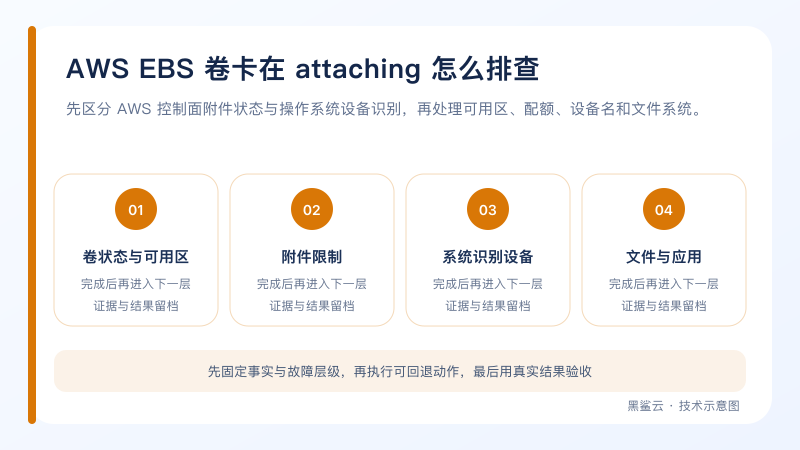
先区分 attaching 与 attached 后未识别
attaching 表示 AWS 控制面仍在处理附件操作;attached 表示控制面已经建立附件关系,但操作系统是否发现设备、文件系统是否挂载还需要单独验证。两类问题不能用同一套动作处理。先保存卷 ID、实例 ID、地域、可用区、实例类型、请求时间和当前附件状态,不要连续点击 Attach 制造并发请求。
如果卷之前正常使用、没有配置变更却突然出现异常,还要检查 AWS Health 和 CloudTrail。多个同可用区卷同时受影响时,服务或底层事件的优先级高于单机设备名排查。
检查同可用区、卷状态和占用关系
AWS 官方文档要求 EBS 卷与 EC2 实例位于同一 Availability Zone。地域相同但可用区不同也不能直接附加;需要先创建快照,再在目标可用区从快照创建新卷。普通卷在附加前应处于 available,并确认没有残留附件、正在修改或执行其他互斥操作。
Multi-Attach 只适用于支持的卷类型和实例,并要求上层应用或集群文件系统正确协调并发写入。不能为了绕过占用关系把普通文件系统同时挂到多台实例;控制面允许附加不代表文件系统具备多写一致性。
用 AWS CLI 固定控制面证据
以下命令是只读检查,适用于已配置 AWS CLI 凭据的环境。把地域、卷 ID 和实例 ID 替换为实际值。输出包含资源标识与附件信息,应保存到受控工单。
aws ec2 describe-volumes \
  --region <region> \
  --volume-ids <volume-id> \
  --query 'Volumes[0].{State:State,AZ:AvailabilityZone,Type:VolumeType,MultiAttach:MultiAttachEnabled,Attachments:Attachments}'

aws ec2 describe-instances \
  --region <region> \
  --instance-ids <instance-id> \
  --query 'Reservations[0].Instances[0].{State:State.Name,AZ:Placement.AvailabilityZone,Type:InstanceType,BlockDevices:BlockDeviceMappings}'
若两条命令中的可用区不同,应停止重试并改用快照跨区;卷不是 available 且已有附件时,先查明现有实例和设备关系。不要只凭控制台显示的设备名判断卷属于哪块盘。
附件数量与 EBS Card 限制怎么判断
实例可附加的卷数量取决于实例类型、虚拟化方式和其他设备占用。达到实例级限制时,API 会返回类似 AttachmentLimitExceeded。部分实例还涉及 EBS Card 维度限制,卷集中在同一卡上时可能先触发卡限制。应查阅当前实例类型的官方卷限制,而不是套用其他机型的数字。
达到限制后,安全方案是评估实例类型、卷布局或业务拆分。不要为了腾出位置直接分离用途不明的卷。先用实例 BlockDeviceMappings、文件系统挂载点和应用配置确认每块卷的用途,并验证快照或备份。
attached 后在 Linux 中识别真实设备
Nitro 实例通常把 EBS 设备暴露为 NVMe,控制台填写的 /dev/sdf 不一定在系统中以同名出现。先用卷序列号、大小、文件系统类型和内核日志匹配,不要按 nvme1n1 的枚举顺序猜测。
lsblk -o NAME,SIZE,TYPE,FSTYPE,MOUNTPOINTS,SERIAL
sudo dmesg --ctime | tail -n 120
sudo blkid
这三条命令分别显示块设备拓扑、近期内核设备消息和文件系统标识。已有文件系统的卷禁止重新执行 mkfs。只有确认是新建空卷且已有变更审批时,才进入分区与格式化流程;挂载前先创建目录,挂载后验证数据,再使用 UUID 写入 fstab。
Linux 挂载步骤可参考Linux 新数据盘分区、文件系统与 fstab,但本文场景首先要证明卷已正确附加。若控制面还在 attaching,重复扫描设备不会解决平台附件问题。
什么时候才考虑分离或强制分离
普通分离前应先停止应用写入、卸载文件系统并确认没有进程占用。强制分离可能丢失缓存数据或损坏文件系统,只能在确认业务影响、备份与恢复步骤后作为最后手段。AWS EBS 官方文档要求把强制分离作为最后手段,并提示先创建快照、随后执行文件系统检查与修复。
卷作为数据库、队列或共享状态盘时,操作系统卸载成功仍不代表应用数据一致。应按数据库或应用提供的停写和恢复流程处理。快照方法见AWS EBS 快照与恢复验证。
恢复后怎样验证
- 控制台与
describe-volumes均显示卷 attached 到正确实例。 - 使用 SERIAL 或官方设备映射确认卷 ID 与 Linux 设备一致。
- 确认文件系统类型、挂载点和读写模式正确,没有新增 I/O 或文件系统错误。
- 检查应用数据、权限、服务启动和监控,不只验证目录可以打开。
- 执行一次可控重启或先运行
mount -a检查 fstab,防止下次启动进入 emergency mode。
如果问题发生在扩容后而不是首次附加,应转入AWS EBS 扩容、分区和文件系统处理,不要把扩容后的文件系统未增长误判为 attaching。新附加路径验证失败时,先卸载新挂载点并恢复原卷与原实例关系;原卷、快照和旧 fstab 在完整业务验收前都应保留。
结论与边界
排查顺序必须从控制面到操作系统:先证明卷与实例同可用区且附件操作可完成,再证明系统识别了正确设备,最后验证文件系统和应用。强制分离、格式化和修改 fstab 都可能造成数据或启动风险,必须在备份、变量确认和回退方案齐全后执行。
 联系 Telegram 客服