
说明 AWS EBS Elastic Volumes 扩容、Nitro NVMe 设备识别、Linux 分区、ext4、XFS、LVM 和 Windows 卷扩展,并逐层排查容量未生效。
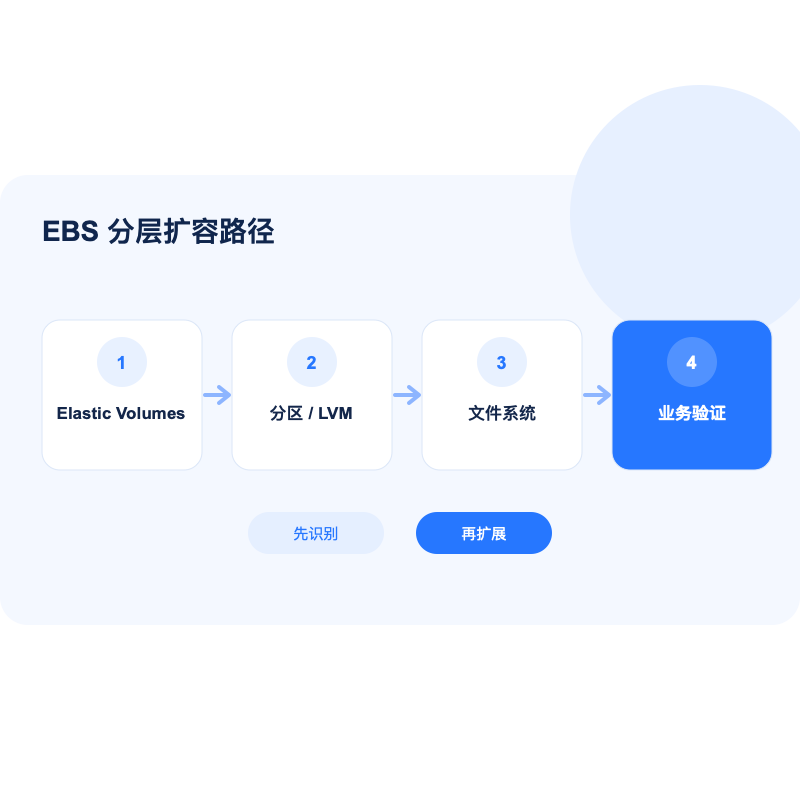
准确顺序:先在 AWS 中文控制台“EC2 → Elastic Block Store → 卷”确认卷 ID 和实例映射,再执行“修改卷”;等待容量变更可用后,进入操作系统扩分区和文件系统。EBS 容量与性能增加会改变费用,通常不能直接缩小。操作前创建快照,绝不能凭 /dev/xvda 名称猜目标盘。
EBS 卷不能直接缩容,修改请求提交后也不能取消。操作前应创建可用快照,并识别 Nitro 或 Xen 设备名、分区、文件系统以及是否使用 LVM。
EBS 扩容为什么要分层处理
扩容前必须记录哪些信息
- 区域、实例 ID、卷 ID、可用区和挂载点;
- 卷类型、当前容量、IOPS、吞吐与加密状态;
- 设备名、分区表、文件系统和 LVM;
- 快照状态与可恢复性;
- 维护窗口和容量目标。
Linux 先执行只读检查:
sudo lsblk
sudo lsblk -f
sudo df -Th
sudo pvs
sudo lvs
Nitro 实例中的 EBS 常显示为 /dev/nvme...,控制台设备映射名可能与系统内名称不同;Xen 实例常见 /dev/xvd...。必须按当前输出判断。
在 AWS 控制台修改 EBS 卷
- 进入 EC2 控制台的 Volumes,选择正确区域和卷;
- 打开 Modify volume,填写新容量和需要调整的性能;
- 核对费用与边界后提交;
- 观察 Volume modifications 状态;
- 进入
optimizing后,容量通常已经可供系统扩展; - 等待
completed再进行下一次修改。
Elastic Volumes 支持的卷通常无需卸载或重启,但具体根卷、旧实例或旧卷仍要按控制台要求处理。修改频率和卷类型存在限制。
Linux 普通分区怎样扩展
如果 lsblk 显示目标文件系统位于最后一个普通分区,可使用 growpart。设备和分区号必须替换:
sudo growpart /dev/DEVICE PARTITION_NUMBER执行后用 lsblk 确认分区已经扩大。
ext4 文件系统
sudo resize2fs /dev/TARGET_PARTITION将目标替换为实际分区或裸设备,再用 df -Th 验证。
XFS 文件系统
sudo xfs_growfs /MOUNT_POINTXFS 使用挂载点而非设备名。数据盘必须使用真实挂载点。
LVM
LVM 要沿“卷或分区 → PV → LV → 文件系统”扩展。没有确认结构时不要套用自动命令。
Windows EBS 扩容怎样完成
- 在控制台修改 EBS 并确认容量生效;
- 打开 Disk Management;
- 刷新或重新扫描磁盘;
- 确认目标卷右侧出现相邻未分配空间;
- 执行 Extend Volume;
- 在系统和业务程序中复核。
未分配空间不相邻时,不要随意删除恢复分区或其他卷。
扩容后空间仍不变怎么排查
- EBS 层:修改是否提交到正确卷;
- 设备层:
lsblk是否看到新容量; - 分区层:目标是否为可扩展的最后分区;
- LVM 层:PV、VG 和 LV 是否逐层扩展;
- 文件系统层:ext4/XFS 命令目标是否正确;
- 业务层:真实写入目录、容器卷和 inode 是否另有问题。
最终复核:
sudo lsblk
sudo lsblk -f
sudo df -Th
sudo df -ih
常见问题
EBS 能缩小容量吗?
不能直接缩小。需要创建更小的新卷,通过文件或应用级工具迁移并验证数据。
修改 EBS 后可以取消吗?
不能取消已提交的修改,因此提交前必须确认卷 ID、容量、类型、IOPS 和费用。
为什么 Nitro 实例找不到 /dev/xvdf?
Nitro 将 EBS 暴露为 NVMe 设备,系统内名称可能与控制台映射名不同,应通过 lsblk 核对。
空间仍不变时分层检查
- 控制台确认卷新容量和修改状态。
- Linux 用
lsblk看块设备与分区,findmnt看挂载和文件系统;Windows 用磁盘管理查看未分配空间。 - 普通分区、LVM、ext4、XFS 的扩展命令不同,只走实际结构对应路径。
- 扩展后用
df或 Windows 卷信息验证,不以控制台容量代替系统结果。
验收与回退
检查应用读写、文件系统日志和监控。扩容错误时停止进一步写入,保留卷和快照;从扩容前快照创建新卷并在隔离实例验证,再决定切换。不要尝试在线缩小文件系统来恢复原容量。
AWS EBS 怎么扩容现场验收单
- 入口或命令:EC2 → Elastic Block Store → 卷 → 修改卷;系统内再扩分区和文件系统
- 提交前风险:容量和性能档位增加会收费;扩容通常不可缩回,错误命令可能破坏分区
- 不能继续时:改错卷、卷修改未完成、NVMe 名称变化、分区未扩、LVM/XFS/ext4 路径混淆
- 完成证据:控制台容量、块设备、分区、文件系统和应用写入均显示新容量
- 退出办法:快照和原设备记录;错误时停止写入从快照新建旧卷,不能在线缩容回退
完成这项任务后继续检查
- AWS EC2 和 Lightsail 怎么选?架构、成本与扩展能力对比
- AWS EBS 快照怎么用?增量备份、自动策略与恢复验证
- 阿里云国际 ECS 云盘怎么扩容?Linux、Windows 分区与文件系统处理
官方资料
- AWS:Modify an EBS volume
- AWS:Extend the file system after resizing
- AWS:Monitor EBS volume modifications
如需确认 AWS 账户、充值或基础存储配置方向,可通过 Telegram 联系 @heishayun。扩容前请提供脱敏后的卷信息和磁盘结构。
 联系 Telegram 客服